メールというのは慣れると、何でもないのですが、設定の段階が一つのネ
ックとなっているようです。では、快適なメール生活を営むことができる
ように、初心者の方にも無理なくわかるようにご説明していきたいと思い
ます。
まず、メールのやり取りをするためには、メーラーと呼ばれるソフトが
必要です。インターネットエクスプローラーやネットスケープと呼ばれる
ブラウザ(ホームページを読むためのソフト)とは、基本的に機能が異な
るので必要なのですが、初心者の方は、混同されてしまう傾向があるよう
です。でも、最近のブラウザは、メールの機能を取り入れたり、アウトル
ックイクスプレスのように、こっそりブラウザの一部のようなふりをして
機能しているものがあります。また、最近の傾向では、PostPet2001やハロ
ーキティのハッピーメールのような、使う人の嗜好に合わせた、趣味的な
メーラーを使って楽しむ人が多くなっているようです。表面上は、キャラク
タの可愛らしい動作でも、その下にあるのは、インターネットの決まりに
従った通信を行っているので、Popサーバーの指定やSmtpサーバーの指定な
どを最初に行わなくてはなりません。ここがうまく設定できないと、「な
んてメールというのは、難しいものなんだ!」と孤独な絶望感を味わうこ
とになり、お手上げ状態になるようです。特に、設定の中にパスワードの
入力もあるので、他人に聞いていいのかどうか困ってしまうようです。
設定についてご説明いたします。必ず設定しなければならないのは、一
般的に次の5つのものです。
①メールアドレス
(siroyagi@yama.ne.jpのように@がついているものです。プロバイダと契約
した時に、たいてい一つもらえます。)
②POPユーザー名または、ID
(メールアドレスの先頭部分の場合が多いようです。先ほどの例だと
siroyagi
となります。)
③POPサーバー名
(これは、郵便に例えると、私書箱になります。つまり、プロバイダが持
っているサーバーに与えられた郵便箱になります。自分宛に来たメールが
そこに蓄えられるので、他人に勝手に見られないように、先ほどのPOPユー
ザー名とそれに対応したパスワードでガードされています。その名前は、
契約しているプロバイダに問い合わせれば知ることができますが、「DTI」
というプロバイダのように契約後に一覧にして送付してくるところもあれ
ば、「ぷらら」のように、自身のホームページの中に表示しているものも
あります。また、POPサーバーは、POPと書いてある場合とPOP3と書いてあ
る場合がありますが、同じものとして扱ってかまいません。
DTIの例だとpop.jade.dti.ne.jp
ぷららの例だとsilver.tky.plala.or.jp
などとなったりします。)
④SMTPサーバー名
(先ほどの私書箱に対して、郵便局のポストに当たります。郵便箱と異な
って、昔は、異なるプロバイダのポストに送っても、きちんと届けられた
のですが、業者が大量にメールを送ったりしたため、今では、契約してい
るプロバイダのポストにしか出せないようになっています。その時の確認
にメールアドレスを要求する場合がありますので、メールアドレスは、入
力しておいた方がよいでしょう。)
POPサーバーとSMTPサーバ名は同じ場合が多いです。先ほどのぷららの例だと
silver.tky.plala.or.jp
となっています。
⑤パスワード
(これは、郵便箱を開けるための鍵となっています。しっかりと管理して
おきましょう。ソフトの中には、パスワードを保存するという設定ができ
るものがあります。これは、毎回毎回、パスワードを入力せずに済ませる
ためのものですが、入力しなくていいということは、コンピュータのどこ
かにそれが、保存されているということなので、誰かがそれをこっそり見
ることができるということでもあります。まあ、家庭で使っている分にそ
のような心配はないと思いますので、設定をしておいた方がいいでしょう。)
ここまで、タイプミスなどなく設定できれば、ボタン一つで簡単にメー
ルのやり取りができるはずです。どうでしたか?できましたか?
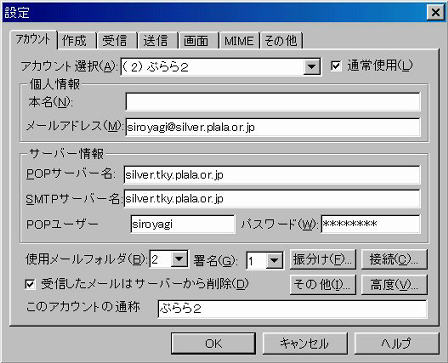
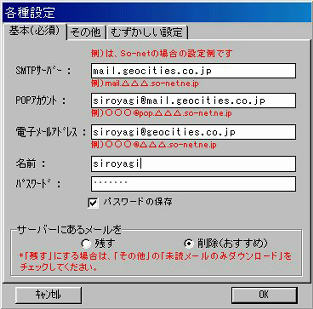
設定例として、Becky!とポストペットの設定をお見せいたしますので、ご
使用のソフトの設定と見比べてみて下さい。
Becky!の例
ポストペットの例
もし、まだ不明な点がございましたら、メールでお尋ね下さい。
(わからないのにメールが・・無理かな?)